Finansowanie aktywowania Internetowych Kont Pacjenta |
  
|
Finansowanie aktywowania Internetowych Kont Pacjenta |
|
Formatka Finansowanie aktywowania Internetowych Kont Pacjenta umożliwia przekazanie przez świadczeniodawcę posiadającego aktywną umowę POZ (umowę obejmująca przynajmniej jeden z zakresów: świadczenia lekarza POZ, świadczenia pielęgniarki POZ, świadczenia położnej POZ) informacji o otwarciu Internetowych Kont Pacjenta do oddziału Funduszu.
Świadczeniodawca może przekazać tylko jedno zestawienie w danym miesiącu. Ponowne przekazanie zestawienia za dany miesiąc będzie możliwe tylko za zgodą pracownika OW NFZ.
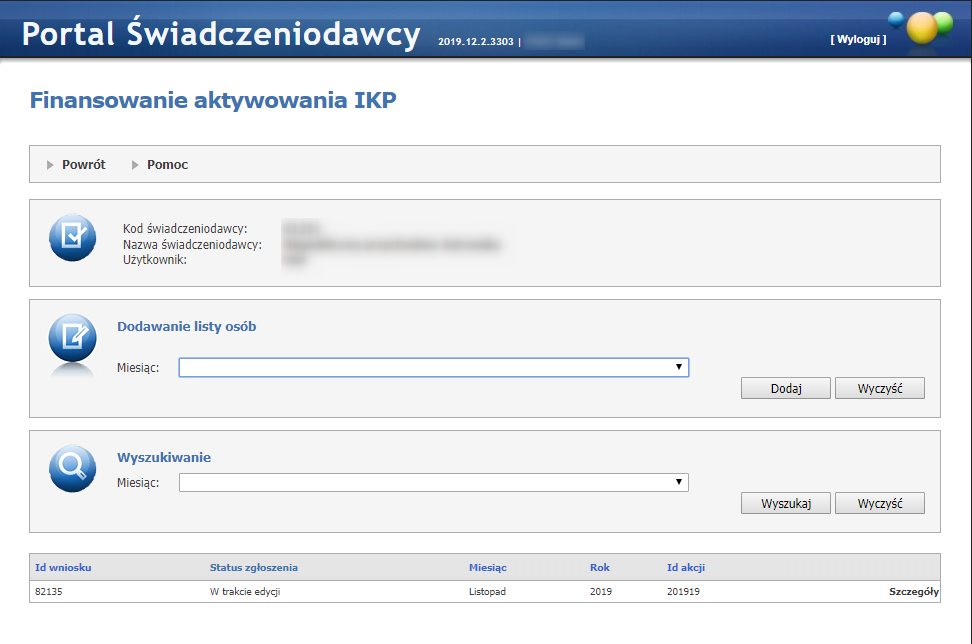
Dodawanie listy osób.
W sekcji Dodawanie listy osób, za pomocą rozwijanej listy użytkownik wybiera okres za który chce przesłać informację o ilości aktywowanych kont. Okres (czyli miesiąc) jest definiowany za pomocą tabeli konfiguracji (analogicznie jak w przypadku akcji podwyżkowych).
Po wybraniu miesiąca, użytkownik za pomoca przycisku Dodaj tworzy wniosek, który pojawia się na liście.

Każdy wniosek składa się z:
•Id wniosku - jest to unikalny numer, który zostaje nadany w momencie dodawania wniosku;
•Status zgłoszenia - może mieć następujące statusy: W trakcie edycji, Przekazany do OW NFZ, Zatwierdzony, Anulowany;
•Miesiąc - miesiąc na który użytkownik chce przesłać informację o ilości aktywowancyh kont;
•Rok - rok na który użytkownik chce przesłać informację o ilości aktywowancyh kont;
•Id akcji - Identyfikator akcji;
•Szczegóły - link do szczegółów wniosku.
Użytkownik ma możliwość wyszukiwania wniosków za pomocą sekcji Wyszukiwanie, za pomocą rozwijanej listy i przycisku Wyszukaj. Do wyboru są możliwe tylko miesiące z bieżącej oraz wcześniejszych akcji.

Szczegóły zgłoszenia aktywacji IKP.
Po utworzeniu w poprzednim kroku wniosku, za pomocą linka Szczegóły użytkownik przechodzi do formatki na której może wprowadzić świadczeniobiorców. Zestawienie świadczeniobiorców można wprowadzać na dwa sposoby - ręcznie oraz poprzez import pliku CSV.
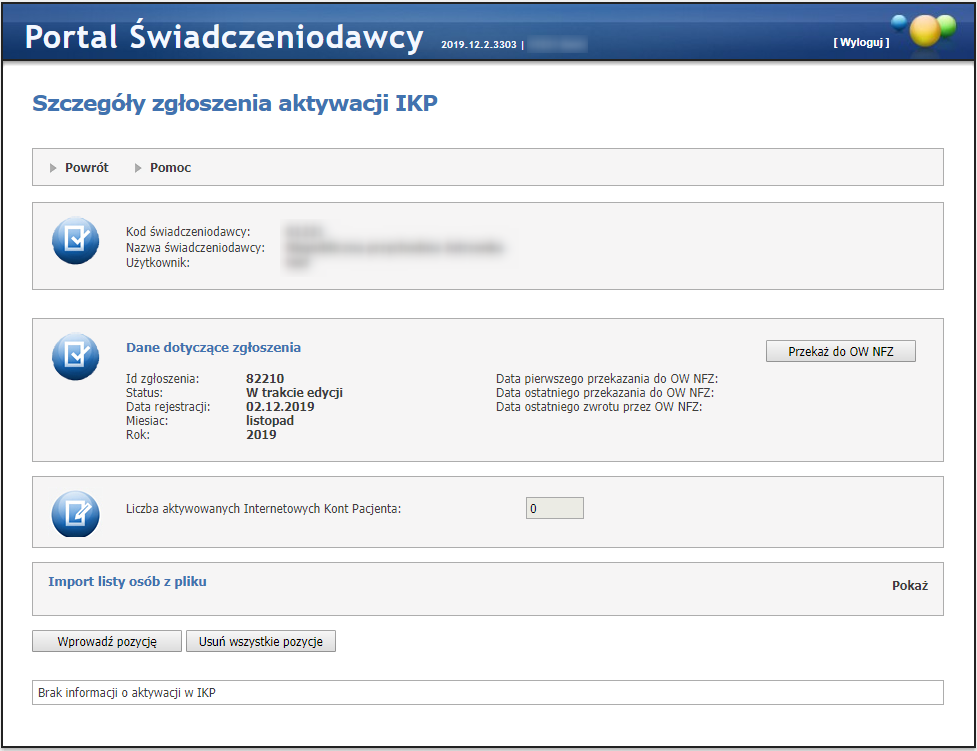
Ręczne wprowadzanie świadczeniobiorców.
Za pomocą przycisku Wprowadź pozycję użytkownikowi ukazuje się sekcja Wprowadzanie nowej pozycji.
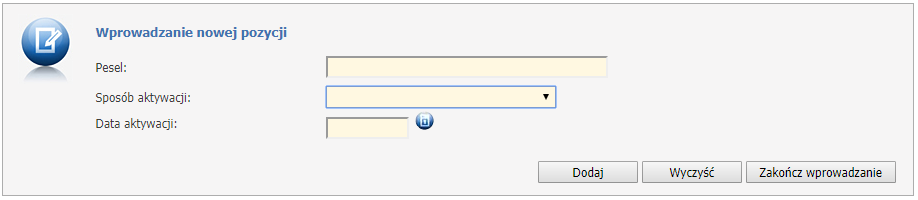
Wszystkie pola są wymagane, należy więc uzupełnić:
•Pesel;
•Sposób aktywacji - sposób w jaki został aktywowany profil IKP, do wyboru Profil zaufany lub Inny sposób;
•Data aktywacji - data, kiedy świadczeniobiorca zalogował się do systemu IKP;
Każdorazowo operator zatwierdza nowo wpisaną osobę za pomocą przycisku Dodaj. Podczas jedej sesji operator może wprowadzić wiele osób. O prawidłowo wykonanej operacji użytkownik zostanie poinformowany za pomocą komunikatu: Nowa pozycja została dodana do zgłoszenia.
W przypadku wprowadzenia błędnych danych, za pomoca przycisku Wyczyść wszystki pola zostaną wyczyszczone.
Po wprowadzeniu wszystkich świadczeniobiorców, należy zakończyć wprowadzanie danych za pomocą przycisku Zakończ wprowadzanie.
Po zakończeniu wprowadzania danych, użytkownik ma możliwość edycji lub usunięcia konkretnej danej. Użytkownik ma również możliwość usunięcia wszystkich dodanych osób za jednym razem za pomoca przycisku Usuń wszystkie pozycje.

Każda dodana pozycja składa się z:
•PESEL - pesel świadczeniobiorcy;
•Data aktywowania - data, kiedy świadczeniobiorca zalogował się do systemu IKP;
•Sposób aktywowania - sposób w jaki został aktywowany profil IKP;
•Komentarz - komentarz będzie widoczny jeżeli zostanie on dodany przez pracownika OW NFZ (po wysłaniu wniosku do OW NFZ).
System zlicza ilość osób wprowadzonych na wniosku a użytkownk jest informowany o tym w sekcji : Liczba aktywowanych Internetowych Kont Pacjenta.

Wprowadzanie świadczeniobiorców za pomoca pliku CSV.
Żeby wprowadzić listę świadczniobiorców za pomocą pliku CSV, należy skorzystać z sekcji Import listy osób z pliku.
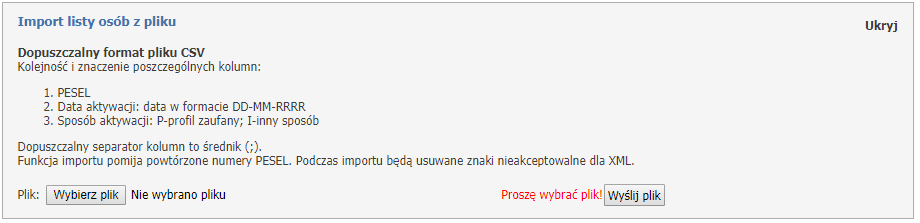
Struktutra pliku CSV powinna składać się z:
•PESEL - pesel świadczeniobiorcy;
•Data aktywacji - data, kiedy świadczeniobiorca zalogował się do systemu IKP, w formacie dzień/miesiąc/rok;
•Sposób aktywacji - sposób w jaki został aktywowany profil IKP, do wyboru: P - profil zaufany, I - inny sposób.
Plik należy zapisać jako CSV (rozdzielany przecinkami)(*.csv). Format Plik CSV UTF-8 (rozdzielany przecinkami)(*.csv) nie będzie możliwy do wczytania.
Zapisany plik CSV należy wskazać wybierając go poprzez Wybierz plik a następnie wczytać za pomocą Wyślij plik.
Zaczytana lista osób może być modyfikowana tak samo jak w przypadku wprowadzania ręcznego.
Podczas wczytywania danych następuje walidacja. Jeśli jakaś dana w pliku jest błędnie wprowadzona zostanie wyświetlone okno z komunikatem, który poniformuje użytkownika o niepoprawnych pozycjach, które należy poprawić.

Możliwe komunikaty:
Nie można zaimportować pliku, ponieważ przekracza dopuszczalny rozmiar 2MB;
Nie można zaimportować pliku, ponieważ edycja zgłoszenia jest niemożliwa;
Podano niepoprawny numer pesel;
Nie można dodać pozycji z datą późniejszą niż okres trwania akcji;
Istnieje już pozycja o takim numerze PESEL.
Po zakończeniu wczytywania pojawi się komunikat podsumowujący (na niebiesko).

Po zakończeniu wprowadzania wszystkich danych świadczeniobiorców wniosek należy wysłać za pomocą przycisku Przekaż do OW NFZ.

System poprosi o potwierdzenie wykonania czynności, wyświetlając komunikat:
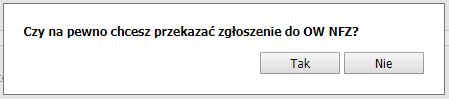
Zgłoszenie przyjmuje status Przekazano do OW NFZ.
Istnieje jeszcze możliwość edycji wniosku, poprzez kliknięcie w przycisk Przywróć do edycji dopóki OW NFZ nie rozpocznie oceny wniosku.